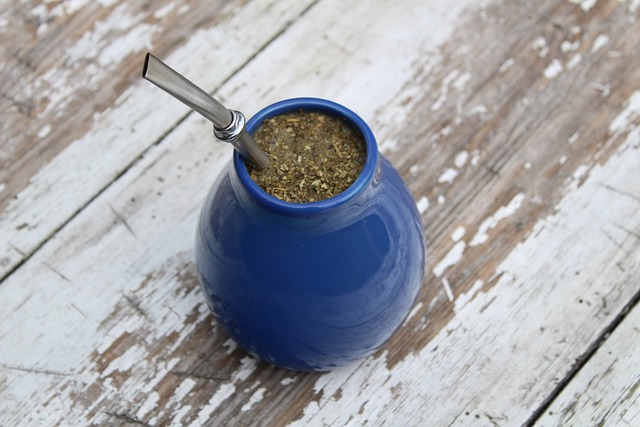
Říká vám něco Yerba maté? Jedná se o čajový odvar, který se získává z jihoamerické tropické rostliny s názvem Ilex paraguariensis. Obliba této rostliny roste
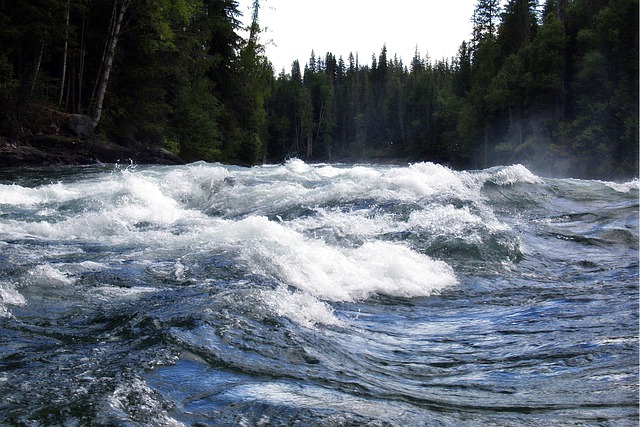
Kdo očekává přílet přátel ze zahraničí na ruzyňském letišti v Praze, bývá postaven před úkol zaujmout pozici turistického průvodce. Jestliže nemají vaši blízcí svůj vlastní

Domníváte se, že Viagra bez předpisu není zrovna ideální řešení na ztrátu libida a slabou erekci, a tak raději zkoušíte posílit testosteron přírodními prostředky? Už

Na sexu je krásné to, že je obvykle příjemný a každému z nás dostupný. Čímž se liší od spousty dalších záležitostí, se kterými se v
Vzdělávání seniorů je velmi důležité a to nikoli jen jako prevence proti neurodegenerativním onemocněním, ale také kvůli tomu, aby si senioři dokázali poradit. Například je
Vážně se neobejdete bez značkového zboží? Víte, že platíte za značku? Že kvalitu můžete najít i za mnohem nižší ceny? Ale Vy ne, Vy je
Horečné přehrabování v batohu či tašce a studený pot sršící z čela je běžný nejen pro dámy, které do kabelky častou nacpou takové množství věcí,
Elektrické auto čili elektromobil, ještě před několika lety to byla pouhá hudba budoucnosti, dnes již příjemná realita! V celé řadě zemí, již jezdí řidiči auty, která
Endorfin je hormon štěstí, který se nám při orgasmu rozlévá do těla. Proto se po aktu cítíme uvolněně, příjemně, a přestože můžeme být unavení, tak
Jak začít sportovat, když máte malé miminko? Pokud nejste profesionální sportovci s početným realizačním týmem v zádech, budete muset své sportování vmáčknout mezi všechny ostatní radosti a